사용 안내
처음 쓰실 때 알아두면 좋은 것들을 모았어요.
기본 사용법
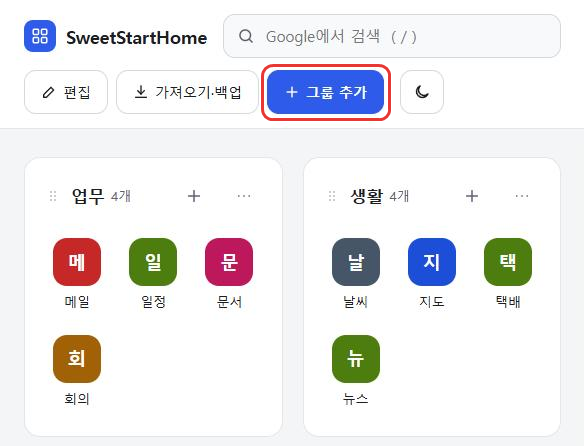
- 그룹 만들기: 오른쪽 위 그룹 추가를 눌러 "업무", "쇼핑"처럼 이름을 정해요.
그림 보기
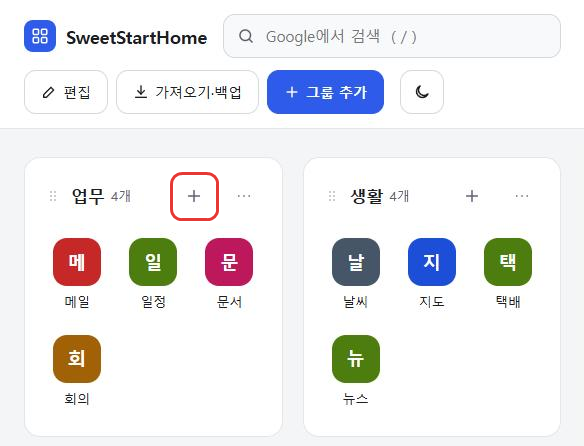
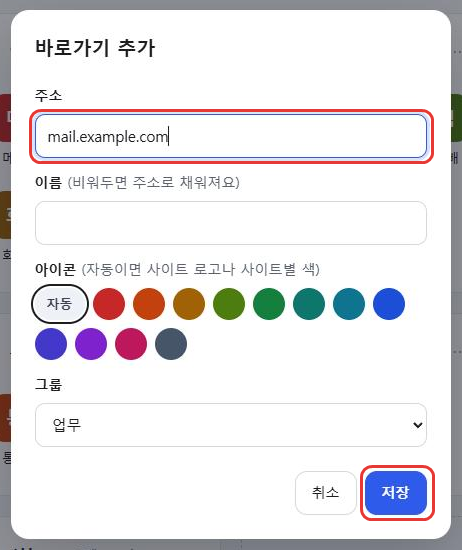
- 바로가기 추가: 그룹 오른쪽의 +를 누르고 주소를 붙여넣어요. 이름은 비워두면 주소로 자동으로 채워져요.
그림 보기
- 순서 바꾸기: 바로가기나 그룹을 마우스로 끌어서 원하는 자리에 놓아요. 다른 그룹으로 끌어다 놓으면 그룹이 바뀌어요.
그림 보기
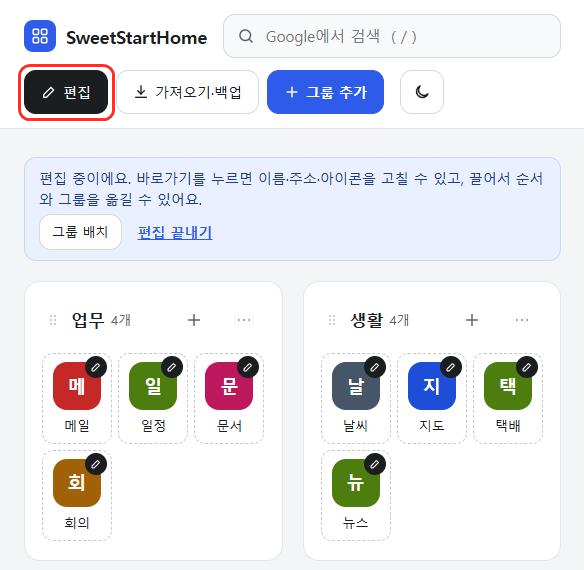
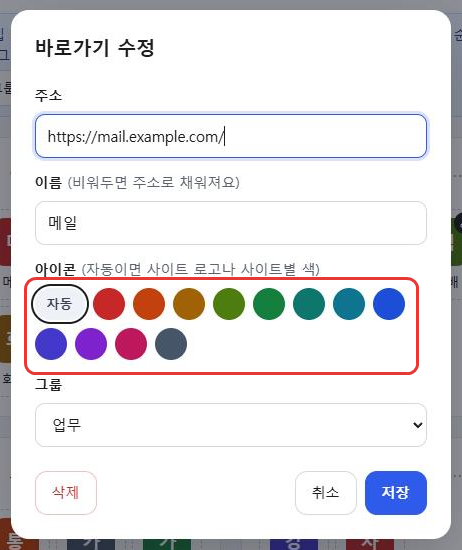
- 아이콘 색 바꾸기: 사이트마다 색이 자동으로 정해지고, 사이트 로고를 불러올 수 있으면 로고가 보여요. 원하는 색으로 바꾸려면 편집 → 바로가기 → 아이콘에서 고르세요. 같은 화면에서 이름과 주소도 고칠 수 있어요.
그림 보기
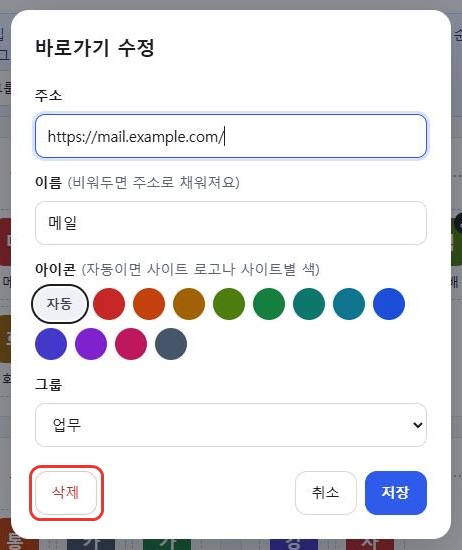
- 삭제: 바로가기는 편집 → 바로가기 → 삭제로 지울 수 있어요. 그룹 삭제와 이름 변경은 그룹 오른쪽 ⋯ 버튼에 있어요.
그림 보기
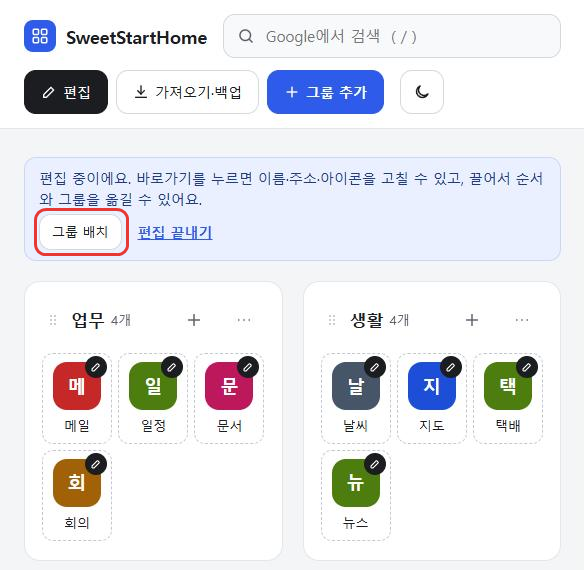
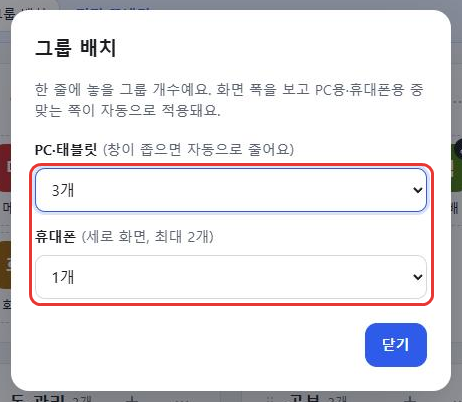
- 한 줄에 놓을 그룹 개수: 편집을 누르면 나오는 안내줄의 그룹 배치에서 PC용(자동·2~5개)과 휴대폰용(1개·2개)을 따로 고를 수 있어요. 화면 폭을 보고 맞는 쪽이 자동으로 적용되고, PC에서 창이 좁으면 개수가 자동으로 줄어들어요.
그림 보기
- 웹 검색: 위쪽 검색창에 검색어를 넣고 Enter를 누르면 Google 검색 결과가 열려요. 키보드 /를 누르면 검색창으로 바로 가요.
- 바로가기 찾기: 바로가기가 많아 찾기 어려우면 Ctrl + F(맥은 ⌘ + F, 휴대폰은 브라우저 메뉴의 "페이지에서 찾기")로 이름을 찾을 수 있어요.
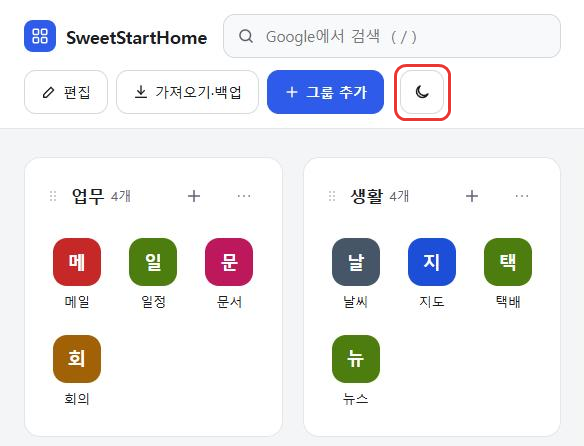
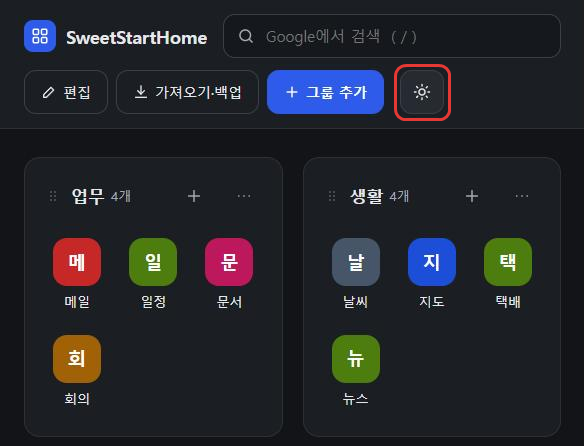
- 다크 모드: 위쪽 오른쪽 끝의 달 모양 단추를 누르면 어두운 화면으로 바뀌고, 해 모양 단추를 누르면 다시 밝아져요.
그림 보기
브라우저 시작 페이지로 지정하기
브라우저를 켤 때마다 이 페이지가 열리게 하면 훨씬 편해요. 메뉴 이름은 브라우저 버전에 따라 조금 다를 수 있어요.
크롬
- 오른쪽 위 ⋮ → 설정을 열어요.
- 왼쪽 메뉴에서 시작 그룹을 눌러요.
- 특정 페이지 또는 페이지 모음 열기를 고르고 새 페이지 추가를 눌러요.
- 이 사이트 주소를 붙여넣고 추가를 눌러요.
엣지
- 오른쪽 위 ⋯ → 설정을 열어요.
- 왼쪽 메뉴에서 시작, 홈 및 새 탭을 눌러요.
- Edge가 시작되는 경우에서 다음 페이지 열기를 고르고 새 페이지 추가를 눌러요.
- 이 사이트 주소를 붙여넣고 추가를 눌러요.
크롬·엣지 북마크 가져오기
이미 쓰던 북마크를 파일로 내보낸 뒤, 이 페이지의 가져오기·백업에서 그 파일을 고르면 북마크 폴더가 그대로 그룹이 돼요.
크롬에서 내보내기
- Ctrl + Shift + O를 눌러 북마크 관리자를 열어요.
- 오른쪽 위 ⋮ → 북마크 내보내기를 눌러 .html 파일로 저장해요.
엣지에서 내보내기
- Ctrl + Shift + O를 눌러 즐겨찾기 관리 화면을 열어요.
- ⋯ → 즐겨찾기 내보내기를 눌러 .html 파일로 저장해요.
백업과 다른 PC로 옮기기
내 시작 페이지 구성은 지금 쓰는 브라우저 안에만 저장돼요. 그래서 이런 경우에는 백업이 필요해요.
- 회사 PC에서 만든 구성을 집 PC에서도 쓰고 싶을 때
- 브라우저의 "인터넷 사용 기록 삭제"에서 쿠키·사이트 데이터를 지울 때
- 브라우저를 다시 설치하거나 PC를 바꿀 때
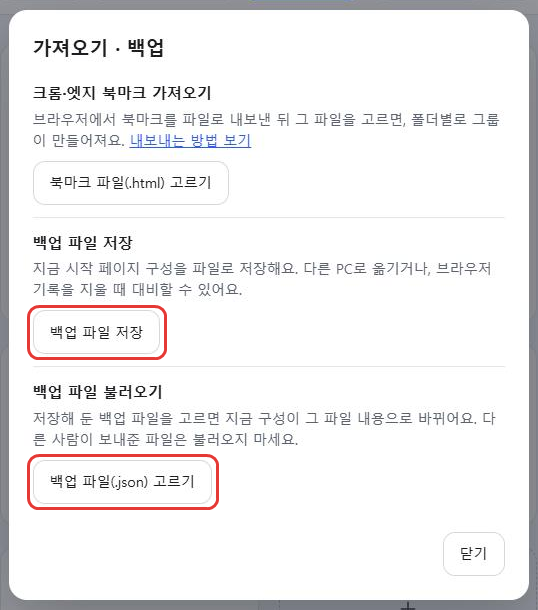
가져오기·백업 → 백업 파일 저장으로 파일을 받아두고, 새 환경에서 백업 파일 불러오기로 그 파일을 고르면 그대로 옮겨져요.
그림 보기
안전하게 쓰기
- 본인이 저장한 백업 파일만 불러오세요. 다른 사람이 보내준 백업 파일에는 가짜 사이트(피싱) 주소가 들어 있을 수 있어요.
- 은행·카드처럼 중요한 사이트는 주소를 넣을 때 공식 주소가 맞는지 한 번 더 확인하세요.
- 이 페이지는 http, https 주소만 바로가기로 저장해요. 프로그램을 실행하는 주소는 저장되지 않아요.